
RACE RESULT 製品をお買い上げいただいたお客様に、自転車、マラソン、トライアスロン、モータースポーツ、日本独自の駅伝、カニクロスなど、さまざまな競技のタイム計測について、課題の解決をお手伝いします。
ご購入をご検討中の大会主催者・タイム計測事業者の皆様へ
大会要項と各種帳票をご用意のうえ、ご相談ください。Google Meet によるオンライン相談は、無料で承ります。
事務所にお越しいただければ、実機によるデモンストレーションも行います。どうぞお気軽にご相談ください。

RACE RESULT のすべての製品とソフトウェアの機能について説明した資料です。学習教材や「よくある質問(FAQ)」もあわせてご覧ください。
法令・講習
計測機材は電波を取り扱う製品であり、日本は特に基準(法令)が厳しく、技術適合基準や各連盟の公認を得る必要があり取得済です。使用にあたり、電波・ネットワーク・ソフトウェアの基礎知識を学ぶ必要があるため、経験が少ないお客様向けにプロとして現場に出れるよう実地研修も無料実施。レースタイマーとして独立を考えている方もご相談ください。
日本語・使用環境
賞状や完走証を発行する際に、日本語フォントを使えるようソフトウェアを改定しています。また、日本オリジナル競技である駅伝の運用についても指導します。RACERESULT製品はオンライン機能に優れており、通信(SIMカード)セットアップの方法もサポート。マラソン・駅伝・自転車など、日本国内で使えるレースファイルを弊社でご提供します。
新型の計測機材 Ubidium
RACE RESULT には、新型の計測機材「Ubidium(ユビディウム)」があります。主な特徴は次のとおりです。
- 1 台で、パッシブ方式(ランニングなど)とアクティブ方式(自転車・モータースポーツなど)の両方の計測ができます。
- 専用の折り畳み式地上アンテナは、コネクター 1 つで接続できます。
- 重さは電池 2 個を入れて約 4.1kg で、電源を入れたまま電池を交換できます。
- GPS と 4G を内蔵し、LAN・Wi-Fi・USB-C でも接続できます。
詳しくは、商品紹介の Ubidium のページをご覧ください。
実践ガイド
大会の計測の全体像をつかみ、スムーズに始めるには、ナレッジベースの次の記事が役に立ちます。
日本語での説明や使い方のご案内も行っていますので、弊社までお気軽にお問い合わせください。
RACE RESULT 14
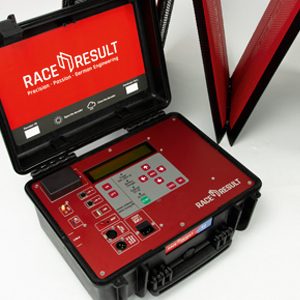
Passive System
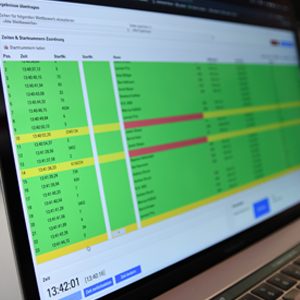
Manual Timing
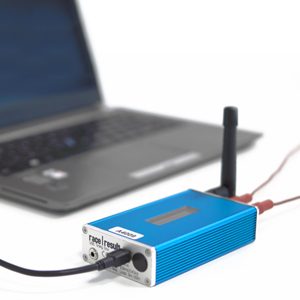
USB Timing Box
機材の設置(大会当日の準備)
パッシブシステム(折り畳み式地上アンテナ)
マラソンなど参加者の多いランニングの大会では、地面に置く折り畳み式の地上アンテナを使うのが基本です。アンテナと計測チップの距離が近くなるため、間に物が入って読み取れなくなるおそれも少なくなります。
- 標準のアンテナの幅は 4.8m(60cm の部品が 8 つ)です。延長キットを使うと 6m に、デコーダー 1 台につき最大 8.4m まで広げることができます。
- 設置の手順:アンテナを計測地点の地面に置く → ベルトを外す → 部品を広げる → アンテナのケーブルをデコーダーに差し込み、時計回りに 90 度ひねって固定する(差し込む順番は問いません)。
- 電源コードなど、ほかのケーブルを同軸ケーブルの上や下に通さないでください。
- アンテナの左右には柵・コーン・テープなどを置き、観客をアンテナから 1m 以上離します。電波は上に行くほど円すい状に広がるので、近くに立っている人のチップ(靴や手に付けたもの)まで読み取ってしまうことがあります。柵には、参加者がアンテナの横をすり抜けるのを防ぐ役割と、観客がケーブルを踏んだり抜いたりしないよう保護する役割もあります。
- チップが 1 つだけのゼッケンを使う場合は、フィニッシュラインの約 2m 後ろに予備の計測ラインを設けることが推奨されています。
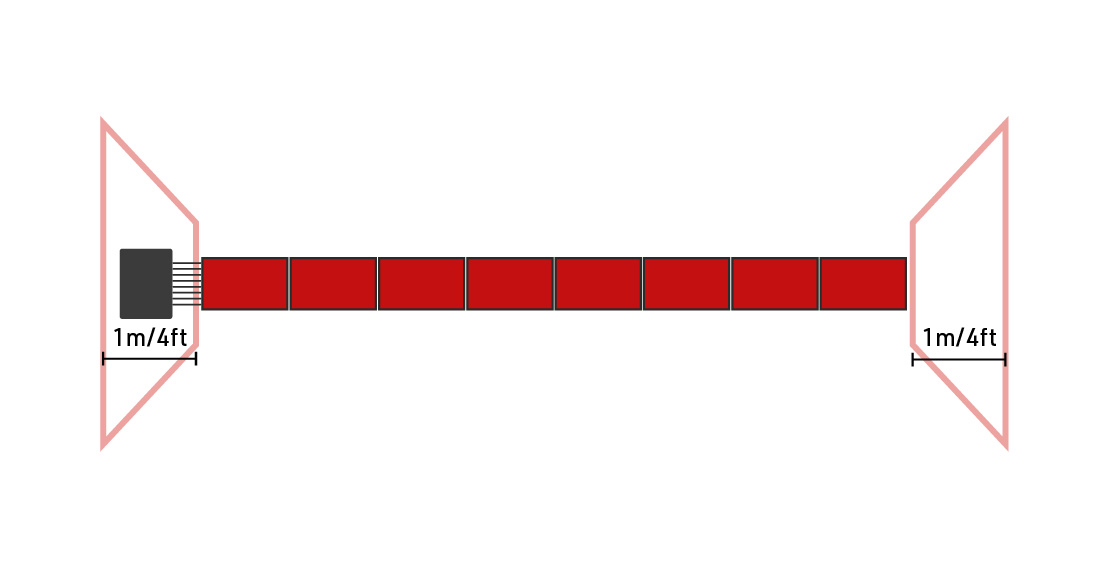
Raceresult AG の説明(英語):Folding Ground Antenna/Setting up the Ground Antenna/Passive System
デコーダーの準備と起動
ここでは 5000S デコーダー(パッシブシステム)を例に説明します。ほかのデコーダーでは、ボタンやメニューの名前が異なる場合があります。
- デコーダーはアンテナのすぐ横に置き、8 本の同軸ケーブルを背面の 8 つの差し込み口につなぎます(パッシブアンテナは、どの差し込み口につないでもかまいません)。
- 内蔵バッテリーの持続時間は最大 6〜8 時間で、主に停電への備えです。通常は電源ケーブルにつないで使います。付属のケーブルを使えば、外部バッテリーや車のシガーソケットからも電源を取ることができます。
- 暑い日(25℃ を超え、直射日光が当たるとき)はふたを開けてください。内部に熱がこもると、安全のため自動で停止することがあります。雨の日はふたを閉めて鍵をかけ、ケーブルは側面のすき間から外に出します。
- 電源は「ON」ボタンを短く押して入れます。切るときは「OFF」ボタンを約 8 秒押し続けます。
- 起動した直後は「テストモード」です。チップが近くにあると音が鳴り続けますが、この間は記録は残りません。
- 時刻合わせ:メニューの「Time」で「Start GPS Time」を選ぶと、GPS で時刻を合わせます。屋内など GPS が使えない場所では、手動で合わせます。同じメニューでタイムゾーンも確認してください。
- 準備ができたら「START」を押して「計測モード」にします。設置が終わったら、早めに計測モードにしておくことが推奨されています。
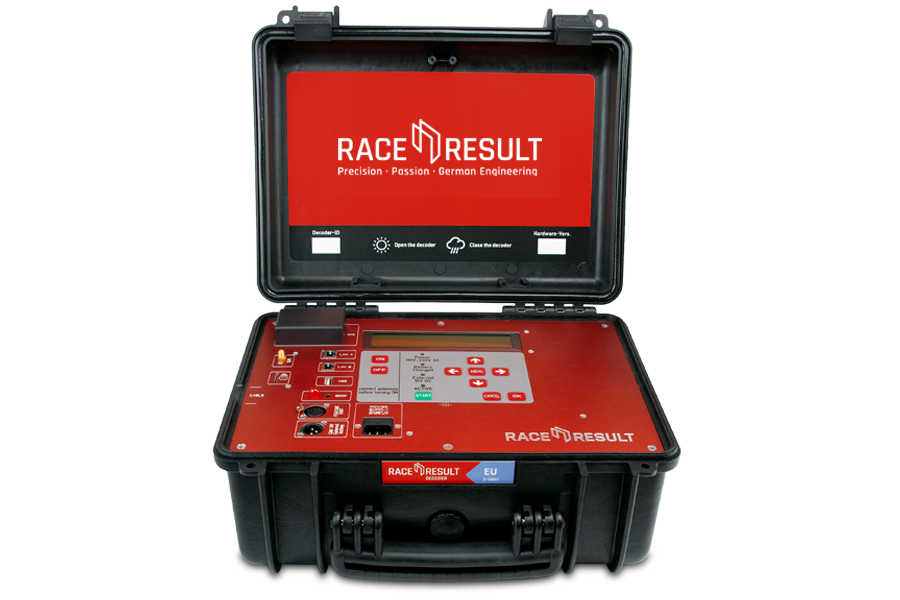
Raceresult AG の説明(英語):Connecting the Decoder/Starting the System
アクティブシステム(ループケーブル)
アクティブシステムは「ループケーブル」と「2.4GHz アンテナ」の 2 つで構成され、どちらも正しく設置する必要があります。自転車、モータースポーツ、インラインスケートなど、スピードの出る競技で使います。
- ループケーブルは地面に置き、幅 30〜60cm の長方形にします。タイムを記録する線が、長方形の中央に来るようにします。ダクトテープで固定するか、マットで覆います。
- 余ったケーブルを巻いたまま置かないでください。チップが反応しなくなることがあります。ケーブルは、できるだけ必要な長さに合ったものを使います。
- 金属の上には設置できません(記録が取れなくなります)。土などに埋める場合は、パイプなどでケーブルを保護します。
- 幅を狭くするとタイムの精度が上がり、広くすると読み取れる高さが増します(時速 70km では、0.01 秒で約 19cm 進みます)。通常は、幅を広めに取ることが推奨されています。
- 2.4GHz アンテナとチップの間は、見通しがよいことが大切です。アンテナは上向きに立て、金属からできるだけ離して設置します。見通しが悪い場所では、高い位置に取り付けられる「Active Range Extender」を使います。
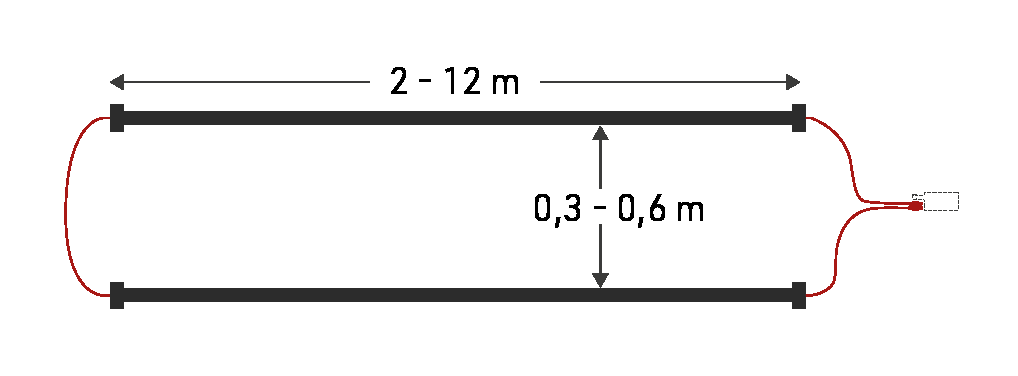
Raceresult AG の説明(英語):Active System/Setting up the loop cable
パソコンとの接続
- ソフトウェア RACE RESULT 14 は、インターネット上で使う方法と、パソコンにインストールして使う方法があります。インターネット上で使う場合でも、手元の計測機材と接続するため、パソコンにソフトウェアをインストールしておく必要があります(Windows 7 以降に対応。macOS 版もあります)。大会の前には、更新がないか必ず確認してください。
- 大会中は「Timing」タブの「Chip Timing」の画面を使います。お客様のアカウントにインターネットで接続している機材は、自動で一覧に表示されます。
- LAN や Wi-Fi で接続する場合は、パソコンで「RACE RESULT Web Server」を起動し、機材とパソコンの両方の IP 設定が正しいか確認します。
- 機材ごとに、担当する計測地点(Timing Point)を割り当てます。緑のボタンで接続、青のボタンで機材に残っている記録の再読み込み、赤のボタンで接続の終了を行います。
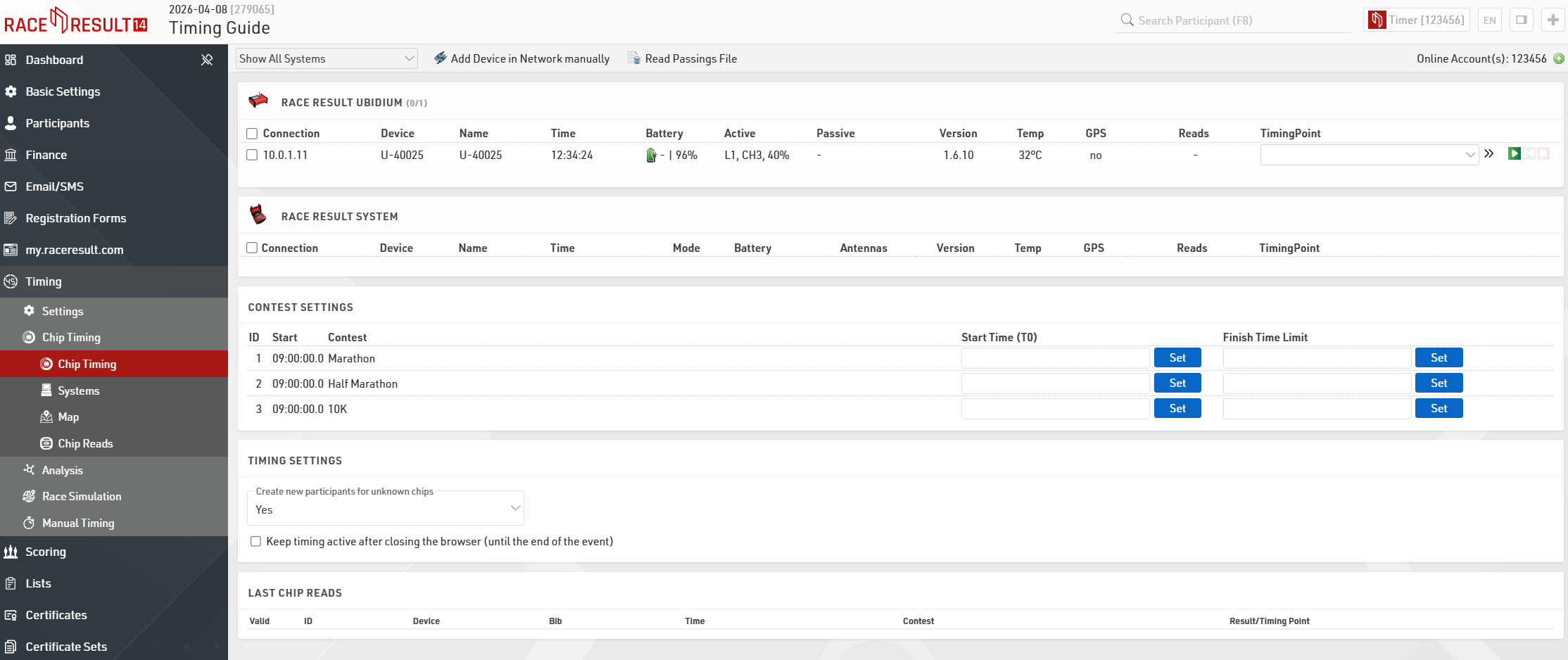
Raceresult AG の説明(英語):Timing System Connection/Installing RACE RESULT 14 Offline/Working Online vs. Offline
イベントファイル(SES ファイル)の作り方
RACE RESULT 14 では、1 つの大会を 1 つのイベントファイル(拡張子「.ses」)として扱います。1 つのファイルの中に、距離や競技の異なる種目(Contest)を複数入れることができます。準備は次の順番で進めます。駅伝など日本独自の大会や、日本語の賞状・完走証に対応したイベントファイルは、弊社でご用意し、設計のお手伝いもいたします。
1. イベントファイルを作る
- スタートメニューの「Create New Event」を押し、大会名・日付(年-月-日の形式)・国を入力します。
- 前回の同じ大会のファイルをコピーするか、用意されたひな形(テンプレート)を選ぶことができます。
- コピーした場合は、参加者のデータも引き継がれます。出場資格・年齢区分・結果の公開日など、日付の入った設定を必ず見直してください。
| ひな形 | 入っている設定 |
|---|---|
| Standard Event | スタートとフィニッシュが同じ場所。10km とハーフマラソンの 2 種目 |
| Major Event | スタート・5km ごとの途中計測・フィニッシュ、フィニッシュ手前の実況用の計測地点。フル・ハーフ・10km の 3 種目 |
| Lap Race | 周回レース(周回数の上限を決める)。計測地点は 1 つ |
| Triathlon | フィニッシュとトランジションの計測地点、スタート前の確認用の計測地点 |
| Team Lap Race | 24 時間リレーなどのチーム周回レース |
| Cross Country | クロスカントリーの得点の計算。男女別の種目 |
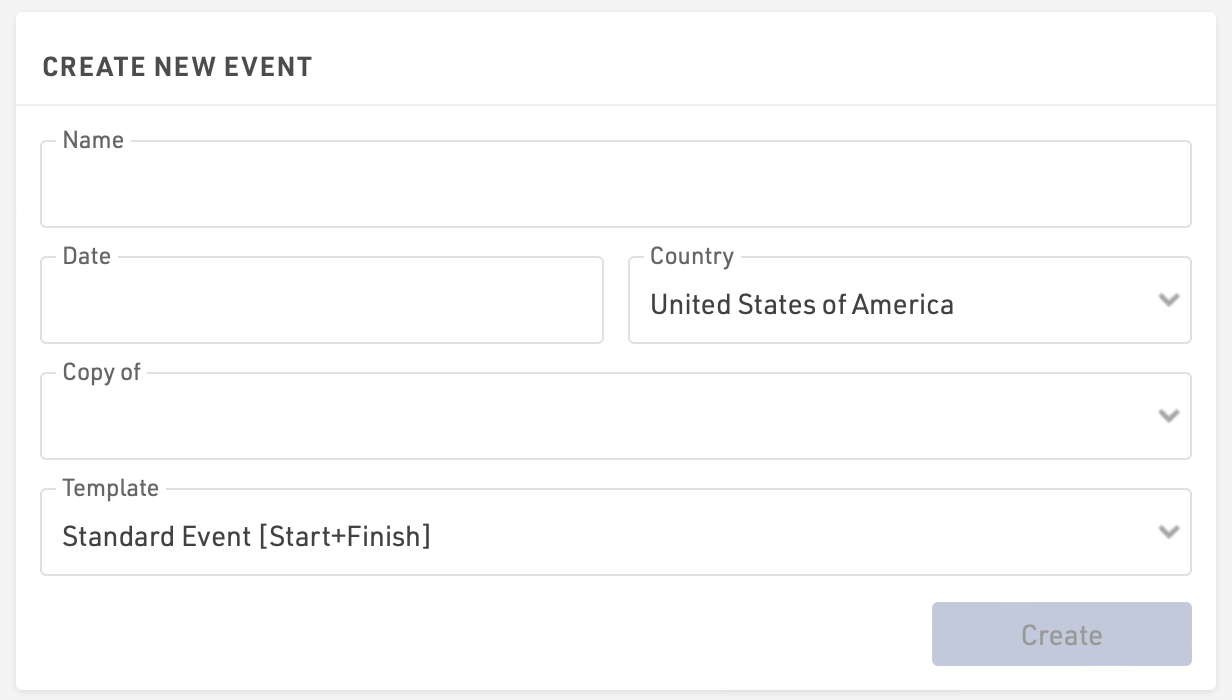
Raceresult AG の説明(英語):Create an Event/Event Templates
2. 大会の基本設定・種目・年齢区分
- 基本設定:大会名・日付・開催地のほか、単位(メートル法)、タイムゾーン、通貨(申し込みを受け付ける場合)を日本向けに設定します。
- 種目(Contest):同じコースを同じ時間帯に走り、順位を競う参加者のグループです(ウェーブスタートも同じ種目に含めることができます)。参加者は全員、いずれかの種目に所属します。種目ごとに ID と名前を決め、距離・スタート予定時刻・出場資格(性別・生年月日の範囲)も設定できます。
- 年齢区分:年齢の算出方法を先に決めます(生年月日/大会当日の年齢/前年または当年の 12 月 31 日時点の年齢/指定日の年齢)。区分は、種目ごとに作るか、最大 3 つの組み合わせ(Age Group Set)で作ることができます。
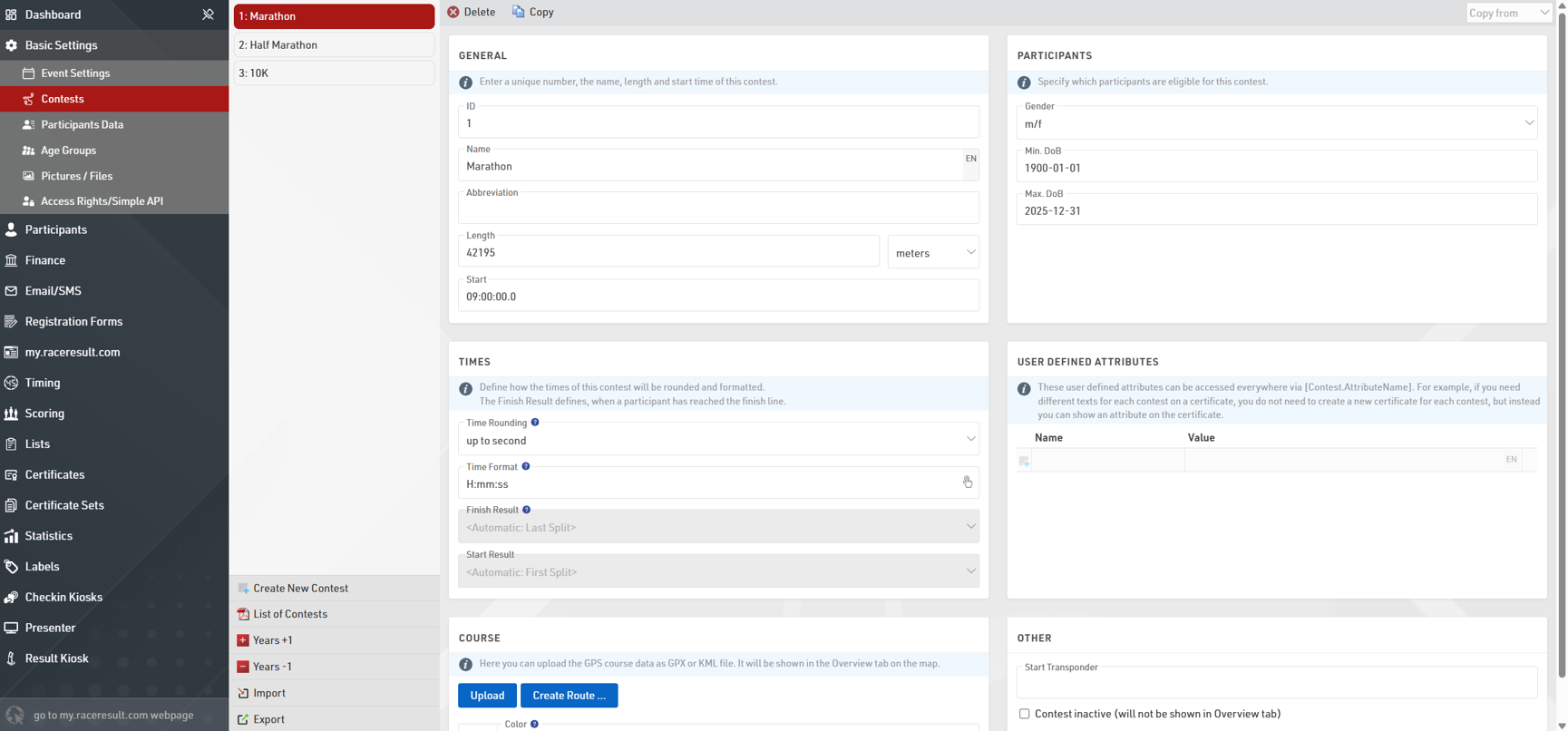
Raceresult AG の説明(英語):Basic Settings/Contests/Age Groups
3. 参加者を取り込む
- 参加者は Excel または CSV のファイルから取り込めます。1 行目に見出しを入れておくと、項目が自動で対応付けられます。対応しない見出しは、手動で対応付けるか、取り込みの対象から外すことができます。
- 年齢は「生年月日」「生まれた年」「年齢」のどれか 1 つだけを取り込みます。2 つ以上取り込むと、データに食い違いが生じます。
- 「新しい参加者のみ追加」「登録済みの参加者のみ更新」「追加と更新の両方」から選べます。更新の際は、通常、ゼッケン番号で同じ参加者かどうかを判別します。
- 毎回同じ設定で取り込む場合は、取り込みの設定をテンプレートとして保存できます。
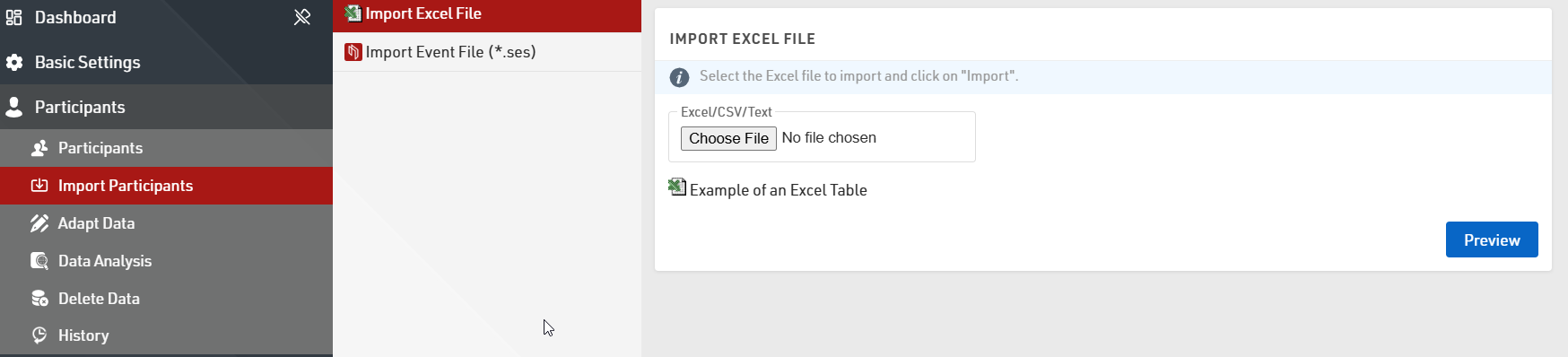
Raceresult AG の説明(英語):Participant Data/Importing Participants
4. 計測チップを割り当てる
- ゼッケン番号とチップ番号が同じゼッケン(RACE RESULT のチップ付きゼッケンなど)であれば、割り当ての作業は必要ありません。
- アクティブチップや HuTag のように、英数字のコードを持つチップを使う場合は、「どのチップを何番のゼッケンに使うか」の一覧(チップファイル)を Excel や CSV で作成し、取り込みます。
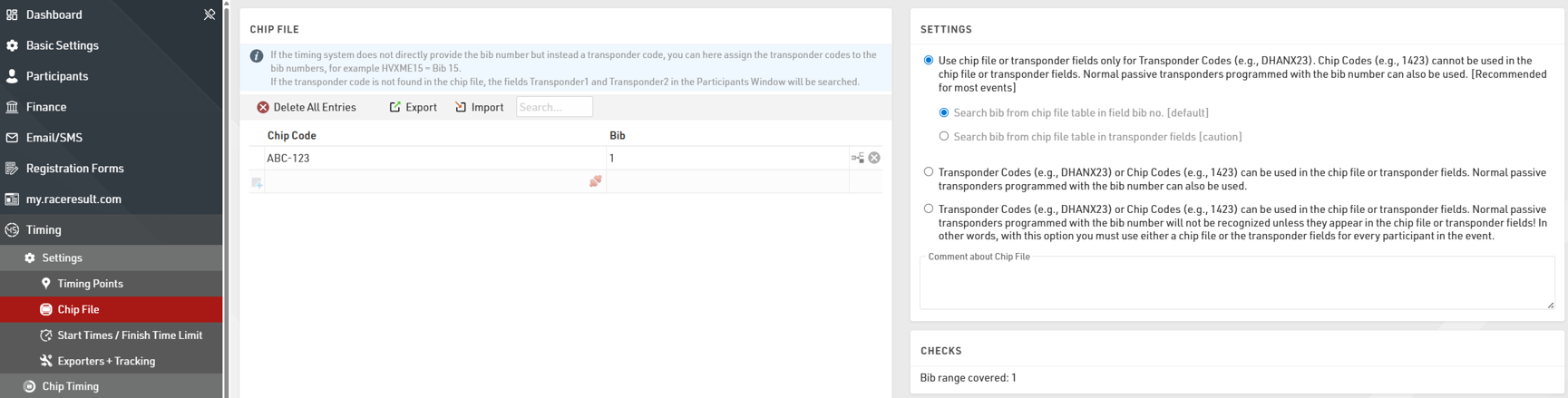
Raceresult AG の説明(英語):Chip File (Transponder Assignment)
5. 計測地点・区間(スプリット)・スタート時刻
- 計測地点(Timing Point):タイムを記録する場所です。機材からの記録は、すべていずれかの計測地点に振り分けられます。名前は大文字で、「FINISH」「KM10」のように場所や距離がわかるものにすることが推奨されています。スタートとフィニッシュが同じ場所なら、計測地点は 1 つでかまいません。
- 区間(Split):決められたコースを走ってゴールする大会で、タイムを計算する基本の方法です。フィニッシュだけの大会でも、タイムを出すには最低 1 つの区間(または Special Result)が必要です。区間ごとに、名前・計測地点・最小値と最大値を設定します。
- 種目ごとに、号砲からのタイム(グロス)か、スタートラインを通ってからのタイム(ネット)かを選びます。ネットタイムの場合、スタートの区間は「最後に読み取った時刻」を使うよう設定します。
- スタート時刻(T0):すべての区間の計算の基準となる時刻です。号砲と同時に種目ごとの「Set」ボタンを押すと、機材の時刻で記録されます。手動で入力する場合は、時刻の形式(例:9:00:00)で入力します。
- 区間のタイムは設定を変えるたびに計算し直されるため、大会の途中でも設定を修正できます。
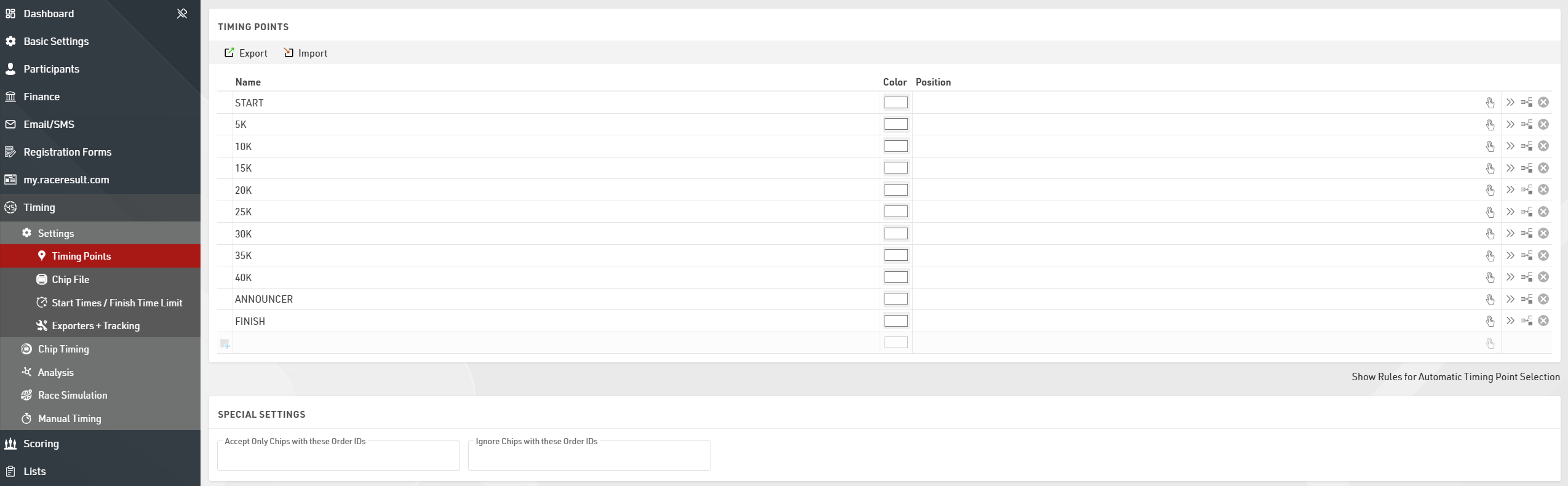
Raceresult AG の説明(英語):Timing Basics/Timing Points/Splits/Start Times
6. スタートリスト・結果の一覧を作る
- スタートリストや結果は「出力リスト(Output List)」で作ります。印刷や my.raceresult.com での公開、会場での結果表示(Presenter)に使えます。
- 左側のメニューで一覧の名前を選び、「Data/Format」タブで、表示する項目(列)・並べ方・絞り込み(どの参加者を表示するか)を決めます。
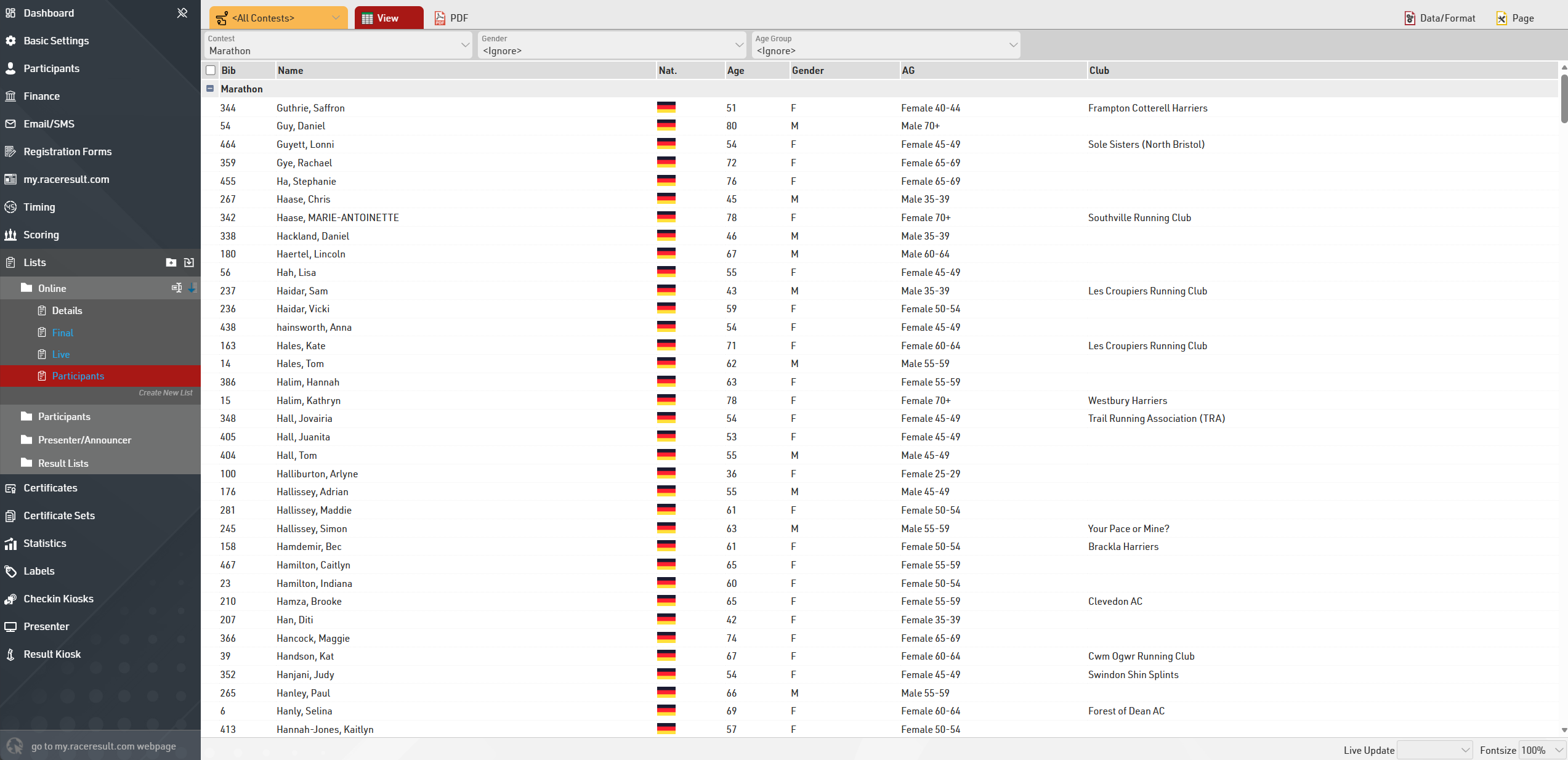
Raceresult AG の説明(英語):Output Lists
7. 結果をインターネットで公開する(my.raceresult.com)
- RACE RESULT クレジット(RACE RESULT Credits)を利用して、my.raceresult.com に大会のページを公開できます(大会カレンダー、申し込み、スタートリスト、速報、結果)。
- 「Activate my.raceresult.com」のページで利用規約に同意したうえで、公開するかどうか、カレンダーに掲載するかどうかを選びます。
- 一覧には「Participants(大会前のスタートリスト)」「Live(大会中の速報)」「Results(正式な結果)」の 3 つのタブがあり、それぞれ公開する期間を設定できます。
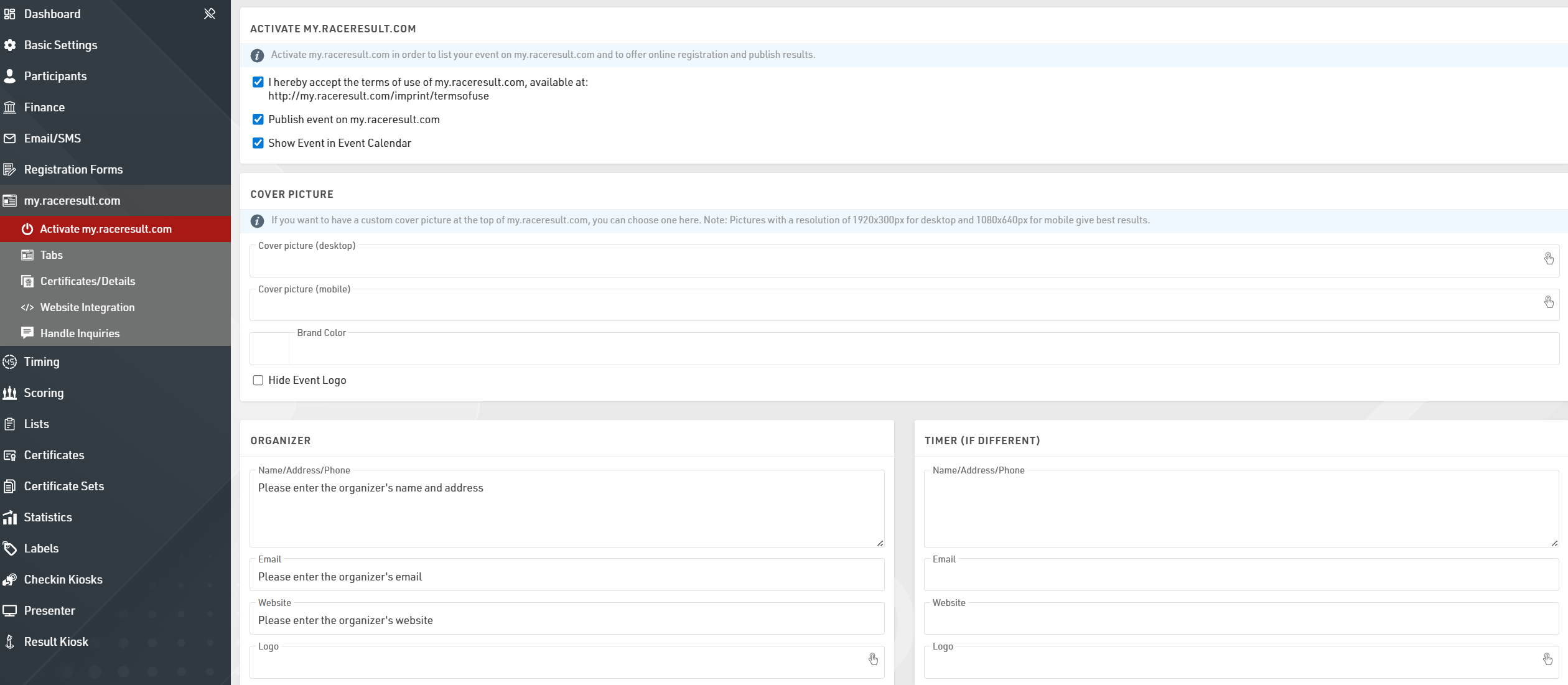
Raceresult AG の説明(英語):Online Publishing
8. イベントファイルの保管
- インターネット上で使う場合、イベントファイルは Raceresult AG のサーバーに保存され、定期的にバックアップされます。
- 会場でインターネットを使わずに作業するときは、サーバーからファイルを「チェックアウト」してパソコンで開き、作業が終わったら「チェックイン」して、サーバーのファイルを更新します。
Raceresult AG の説明(英語):Working Online vs. Offline/RACE RESULT 14 Setup
個別サポート
RACE RESULT のハードウェアや SES イベントファイルについて、ご不明な点やお困りのことがございましたら、弊社までお問い合わせください。
弊社でお買い上げいただいた製品には、Raceresult AG の製品保証に加えて、弊社独自のサポートをご用意しています。万一の故障の際の代替機の手配、お手持ちの機材だけでは足りない場合のレンタル、大会に合わせたイベントファイルの設計など、ハードウェアとソフトウェアの両面からサポートいたします。